Festplattenwechsel (PS3) + neue externe Platte
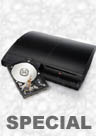
PS3 Festplattenwechsel + neue externe Platte
Spätestens seit „PlayTV\" Einzug in einige Wohnzimmer gefunden hat und mit einem Film so an die 2-3 GB belegt, dürfte der Platz in der PlayStation 3 langsam aber sicher eng werden. Dazu kommen natürlich diverse Demos, Videos, Patches, Musik und so weiter. Doch Sony hat, im Gegensatz zu anderen „Firmen\", kundenfreundlich gedacht und so ist es möglich, die Festplatte der PS3 ohne viel Aufwand und vor allem ohne Garantieverlust zu tauschen. Wie das funktioniert, erkläre ich euch in diesem bebilderten Special. Und weil die alte Festplatte natürlich nicht in den Schrott muss, klären wir auch gleich, wie ihr sie optimal weiterverwenden könnt. Die ganze Aktion wird etwas mehr als eine Stunde dauern, ist aber auch für Leute mit zwei linken Händen vollkommen unkompliziert.
Schritt 1 - habt ihr alles?
Auf diesem Foto seht ihr alles, was wir für unseren Umbau brauchen. Eine Festplatte zum Datenbackup, einen Kreuzschlitz-Schraubenzieher, ein USB zu Mini-USB Kabel und eine neue 2,5 Zoll S-ATA Platte. Ihr müsst lediglich aufpassen, dass die neue Festplatte die Höhe von 9,4mm nicht überschreitet! In diesem Fall ist die neue Festplatte (die Weiße) eine externe Western Digital My Passport Platte mit 320 GB. Extern aus dem einfachen Grund, da ich vorhabe später die alte PlayStation 3 Festplatte als externe Daten-Platte zu nutzen. Natürlich könnt ihr auch extra ein Einbaugehäuse kaufen wie zum Beispiel die ICY-Box. Doch kommt ihr bei einer normalen Festplatte ohne alles + extra Gehäuse meist teurer weg als wenn ihr direkt eine Externe kauft und sie dann selbst auseinander nehmt.
Schritt 2 - Backup
Die PS3 bietet eine Backup Funktion direkt in den Einstellungen an. Hierbei werden ALLE Daten gesichert, das heißt auch Benutzeraccounts, Speicherdaten, Videos, Musik, installierte Dateien etc. Das ist natürlich ein enormer Vorteil, weil ihr so später nichts neu einstellen oder runterladen müsst. Trotzdem empfehle ich, dass ihr euch von allen unnötigen Dateien trennt, um das Backup möglichst klein zu halten, denn das spart richtig Zeit. Installierte Spieldateien kann man ohne Bedenken vorab löschen, gerade weil einige Kandidaten wie etwa GTA4 an die 5 GB belegen. Ich habe mich im Endeffekt von allem außer Speicherständen und gekauften/installierten Spielen und Betas getrennt. Die Option zur Datensicherung findet ihr unter Einstellungen > System-Einstellungen > Datensicherung. Eure Backup Festplatte sollte im FAT32-Dateisystem formatiert seien.
Schritt 3 - Die Befreiung
Während die PS3 mit dem Backup beschäftigt ist, können wir uns dem Ausbau der 2,5 Zoll Festplatte aus dem externen Gehäuse widmen. Bei der WD My Passport Festplatte müsst ihr dazu einfach mit den Fingernägeln oder einem anderen flachen Gegenstand, wie zum Beispiel einem Cutter, das Gehäuse aufhebeln. Dazu fahrt ihr vorsichtig in die kleinen Lücken zwischen den beiden Gehäuseteilen und hebelt sie leicht auf. Ist das geschafft, könnt ihr den Teil mit der Festplatte einfach herausziehen. Falls es etwas hängt braucht ihr keine Angst zu haben und könnt ruhig mal fester zu ziehen. Nun noch die Gumminoppen abziehen und die Festplatte aus dem Gehäuse schieben. Was ihr jetzt in der Hand habt ist schon fast das, was später auch in die PS3 kommt, aber eben nur fast. Denn ihr solltet noch unbedingt den aufgesteckten S-ATA zu Mini-USB Adapter abziehen. Auch dieser kann mitunter richtig fest sitzen, beim Abziehen solltet ihr allerdings darauf achten, nicht unbedingt direkt auf die Platinen zu fassen, sondern sie lieber seitlich mit den Fingern greifen. Nun könnt ihr die Festplatte erst einmal zur Seite legen und euch dem Ausbau aus der PS3 widmen.
Schritt 4 - Fünf Schrauben und ein Hebel
Nun geht es unserer PS3 an den Kragen. Das Backup sollte mittlerweile beendet sein, ihr könnt also die PS3 ausschalten und von allen Kabeln trennen. An der Unterseite des Systems findet ihr eine kleine Plastiklappe, entfernt diese. Darunter werdet ihr eine blaue Schraube sehen und hier kommt zum ersten Mal unser Schraubenzieher zum Einsatz. Entfernt ausschließlich diese Schraube. Nun könnt ihr den kleinen Metall-Hebel hochklappen und mitsamt der Festplatte nach rechts bis zum Anschlag schieben. Nun braucht ihr nur noch die Festplatte samt Metallrahmen herausziehen und vor euch hinlegen. Jetzt noch die vier Schrauben entfernen, welche die PS3 Festplatte im Rahmen festhalten, und ihr könnt die Platte entnehmen. Aber Achtung, diese vier Schrauben haben es in sich und sitzen richtig fest. Ihr solltet wirklich vorsichtig vorgehen, ansonsten bekommt ihr die alte Festplatte nicht ab, oder die neue nicht mehr in den Rahmen.
Schritt 5 - Alles nochmals nur andersrum.
Ab jetzt wiederholt ihr eigentlich sämtliche Schritte nochmals, nur halt eben rückwärts und natürlich mit den anderen Platten. Sprich dort, wo ihr gerade die alte PS3 Festplatte entnommen habt, baut ihr jetzt die neue Festplatte ein. Beim Einstecken ins PS3 Gehäuse solltet ihr sie nochmals mit dem Finger richtig festdrücken. Auch der Einbau der alten PS3 Festplatte in das externe Gehäuse läuft wie der Ausbau. Ihr müsst also den Adapter wieder anstecken, die Platte zurück in das Gehäuse stecken und die Hülle wieder verschließen. Damit die Festplatte am PC/Mac erkannt wird, muss sie unter Umständen nochmals formatiert werden, aber dazu später mehr.
Habt ihr die PS3 wieder zusammengebaut, könnt ihr das System starten. Nun müsst ihr auch in der PS3 die Festplatte neu formatieren, dieser Schritt startet aber automatisch. Danach braucht ihr nur die Festplatte mit dem Backup an die PS3 hängen und ebenfalls unter Einstellungen > System-Einstellungen > Datensicherung die Wiederherstellung starten. Das war es bereits. Ihr habt jetzt eine deutlich größere PS3 Festplatte. Viel Spaß damit!
Schritt 6 - Das externe Finale
Die PS3 ist „fertig\" aber für unsere \"neue\" externe Festplatte muss noch ein Schritt vollführt werden. Damit die Festplatte an eurem PC/Mac erkannt wird, müsst ihr sie formatieren. Falls sie am PC nicht direkt angezeigt wird, schaut im Gerätemanager nach. Dort solltet ihr sie finden und könnt sie formatieren. Mac-User hingegen starten einfach das Festplatten-Dienstprogramm und können dann unter der Option „Löschen\" die Platte neu formatieren.
[ Special verfasst von Flek | © 2008 www.onpsx.net ]